그리드 시스템(Grid System)이란?
그리드는 사전적 의미로 격자, 즉 일정한 간격으로 나뉜 선의 구조를 의미한다. 디자인에서 말하는 **그리드 시스템(Grid System)**은 단순히 선을 긋는 행위가 아니라, 콘텐츠를 체계적으로 배치하고 화면 전체의 질서를 만들어주는 기준이 되는 구조다.
그리드 시스템은 디자인 요소와 요소 사이의 간격, 여백, 정렬 기준을 보다 쉽게 설정할 수 있도록 도와준다. 특히 반응형 웹과 다양한 디바이스 환경이 보편화된 지금, 일관되고 통일감 있는 웹사이트를 제작하기 위해 거의 필수적으로 사용되는 개념이라고 볼 수 있다.
그리드 시스템의 장점
그리드 시스템이 널리 사용되는 이유는 명확하다. 다음과 같은 장점 때문이다.
- 통일성
웹사이트나 앱에는 생각보다 많은 콘텐츠가 들어간다. 페이지 수가 많아질수록 디자인이 산만해지기 쉬운데, 그리드 시스템은 방대한 콘텐츠를 일정한 기준 안에서 정리해주어 전체 화면에 통일감을 부여한다. - 편리성
사진, 텍스트, 아이콘, 버튼 등 구성 요소가 많을수록 배치는 복잡해진다. 이때 그리드를 기준으로 작업하면 요소를 빠르게 정렬할 수 있고, 수정이나 확장도 훨씬 수월해진다. - 심미성
컬럼을 활용해 지면을 구성하면 시각적으로 안정감이 생긴다. 요소들이 정돈되어 보이고, 사용자 입장에서도 콘텐츠를 읽고 이해하기 쉬운 구조가 만들어진다.
컬럼 박스(Column Box)의 개념
구성 요소를 단순화해서 생각해 보면, 디자인은 결국 여러 개의 큰 박스로 나눌 수 있다. 이때 그리드 위에서 큰 단위로 구분되는 영역을 **컬럼 박스(Column Box)**라고 부른다.
중요한 점은, 디자이너가 신경 써야 할 것은 컬럼 박스를 그리드에 맞추는 것이지, 컬럼 박스 안의 모든 요소를 그리드에 딱 맞출 필요는 없다는 것이다. 컬럼 박스 내부의 텍스트, 이미지, 버튼 등은 요소 간 간격을 활용해 비교적 자유롭게 배치할 수 있다.
헷갈리기 쉬운 예로 내비게이션 바가 있다. 내비게이션 바 전체를 하나의 컬럼 박스로 생각하면 된다. 그 안에 들어가는 로고와 메뉴들은 각각의 요소로 보고, 내부 여백과 간격으로 조정해 배치한다.
그리드 시스템의 기본 용어 정리
그리드 시스템을 이해하기 위해 반드시 알아야 할 용어들이 있다.
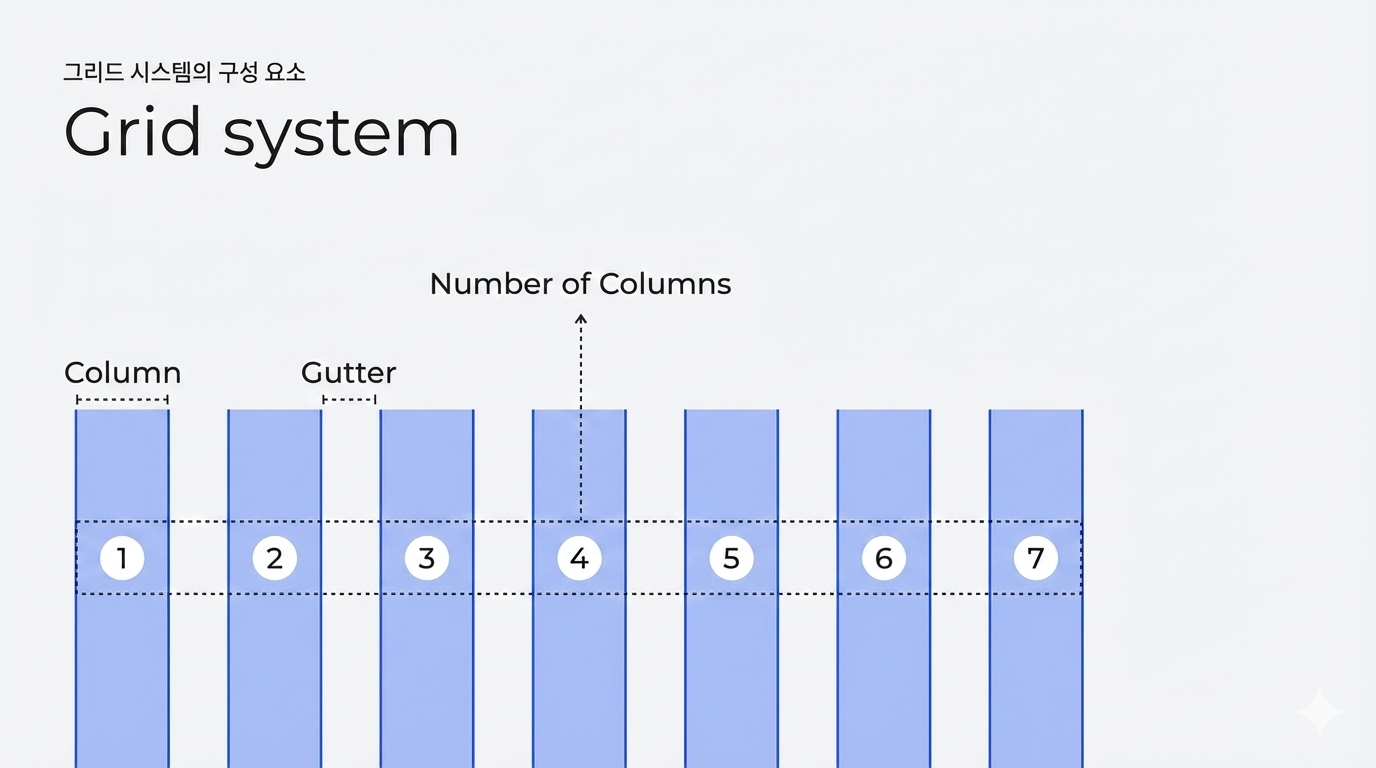
- Column(컬럼): 콘텐츠가 배치되는 세로 단위의 영역
- Gutter(거터): 컬럼과 컬럼 사이의 간격
- Number of Columns: 전체 컬럼의 개수
예를 들어, 컬럼 너비가 80px이고, 거터가 20px이며, 총 12개의 컬럼으로 구성되어 있다면 full width 1200px의 그리드 시스템을 만들었다고 말할 수 있다.
그리드 시스템을 만드는 순서
그리드 시스템을 만드는 데 정답은 없지만, 일반적으로 다음과 같은 순서로 접근한다.
1. 컬럼 개수 정하기
가장 먼저 컬럼의 개수를 정한다. 이때 중요한 기준은 균등한 컬럼을 가장 많이 사용할 수 있는 개수를 선택하는 것이다. 이를 위해 시퀀스 계산을 활용한다.
- 2단 기준: 2, 4, 6, 8, 10, 12, 14, 16 …
- 3단 기준: 3, 6, 9, 12, 15, 18, 21, 24 …
- 4단 기준: 4, 8, 12, 16, 20, 24, 28, 32 …
- 5단 기준: 5, 10, 15, 20, 25, 30, 35, 40 …
- 6단 기준: 6, 12, 18, 24, 30, 36, 42, 48 …
앞의 숫자(2, 3, 4, 5, 6)는 균등하게 나뉘는 단의 개수라고 보면 된다.
예를 들면,
- 15단 그리드는 3단과 5단으로 균등 분할이 가능하다.
- 12단 그리드는 2, 3, 4, 6단으로 유연하게 사용할 수 있다.
12단을 쓸지 15단을 쓸지 고민할 때, 한 컬럼은 짧고 다른 컬럼은 길게 쓰는 레이아웃은 기준이 될 수 없다. 이런 배치는 그리드 개수와 상관없이 가능하기 때문이다. 대신, 자주 사용하게 될 2단, 3단, 4단 구조를 기준으로 판단하는 것이 좋다.
2. Gutter Width(거터 너비) 정하기
두 번째 단계는 거터 너비를 설정하는 것이다. 거터는 디자인의 분위기를 좌우하는 중요한 요소다. 같은 레이아웃이라도 거터가 좁으면 밀도감 있고 타이트한 인상을 주고, 거터가 넓으면 여유 있고 서정적인 느낌을 준다.
어떤 디자인을 목표로 하는지에 따라 레퍼런스를 충분히 살펴본 후 거터를 설정하는 것이 좋다. 초심자라면 20px을 기준값으로 시작하고, 작업하면서 필요에 따라 조절하는 방식을 추천한다.
3. Column Width(컬럼 너비) 정하기
마지막으로 컬럼 너비를 정하면 전체 full width가 결정된다.
예를 들어,
- 12컬럼 + 거터 20px + 컬럼 너비 80px → full width 1200px
- 같은 조건에서 컬럼 너비를 85px로 변경 → full width 1260px
이때 항상 고려해야 할 점은 full width가 사용자의 최소 해상도보다 작아야 한다는 것이다. 너무 큰 width는 일부 사용자 환경에서 화면이 잘릴 수 있다.
컬럼 너비는 82px, 83px처럼 설정해도 문제는 없지만, 실무에서는 계산과 관리가 쉬운 **딱 떨어지는 숫자(80px, 85px 등)**가 선호된다.
마무리
그리드 시스템은 단순히 레이아웃을 나누는 도구가 아니라, 디자인의 기준과 질서를 만드는 핵심 개념이다. 컬럼 개수, 거터, 컬럼 너비 각각이 의미하는 바를 이해하고 사용해야 더 설득력 있는 디자인이 만들어진다.
다음 단계에서는 포토샵, XD, 피그마를 활용해 실제로 그리드 시스템을 만들어보며, 툴에서 어떻게 적용되는지 직접 확인해볼 예정이다.
'디자인 > UXUI' 카테고리의 다른 글
| UX/UI 디자이너 필수 역량 2가지, 시각화와 설득력 제대로 이해하기 (0) | 2025.12.20 |
|---|---|
| 안드로이드·iOS 가이드라인 이후, UI 디자인 컨셉은 어떻게 정해야 할까? (0) | 2025.12.17 |
| 안드로이드 머티리얼 디자인, iOS 휴먼 인터페이스 가이드라인 한 번에 이해하기 (0) | 2025.12.15 |
| 웹 폰트 이해하기|폰트 확장자·브라우저·최적화 한 번에 정리 (0) | 2025.12.14 |
| 디자인 리서치를 위한 정량 ·정성 조사 방법과 장단점 정리 (1) | 2025.12.13 |


